Häufig gestellte Fragen
Anzeige: Bild-Upload, Bearbeiten, Drehen, Zuschneiden, Gesicht verpixeln und Reihenfolge der Bilder ändern.
Hilfe beim Hochladen von Bildern, Bearbeiten, Drehen, Zuschneiden, Verschleiern von Gesichtern und Umordnen der Reihenfolge mit Leichtigkeit erhalten.
- Siehe Text- und Bildanleitung unten.
- Siehe Videoleitfaden am Ende der Seite für noch mehr Hilfe.
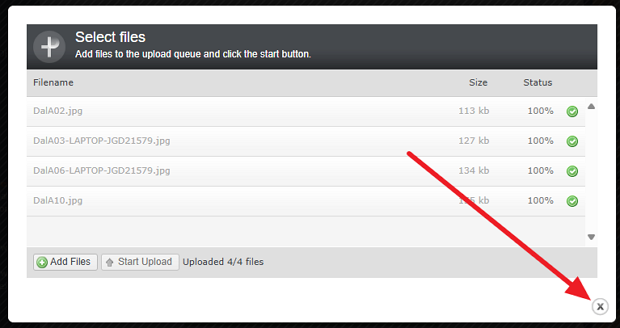
Schritt 1: Bild-Upload
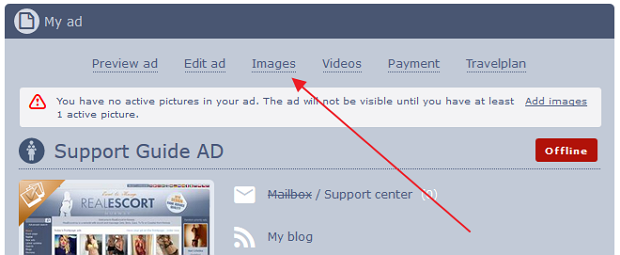
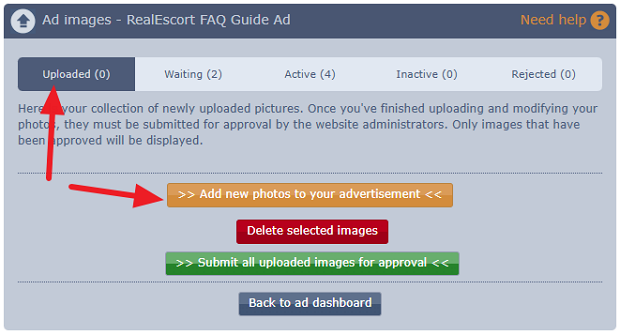
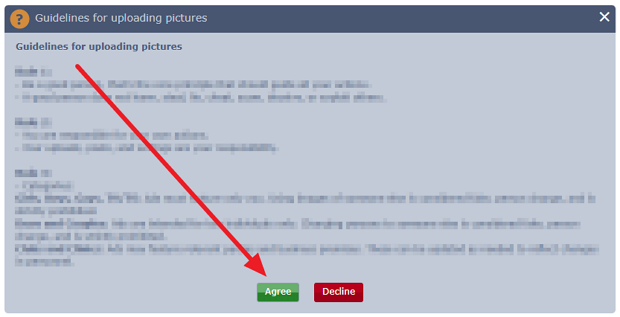
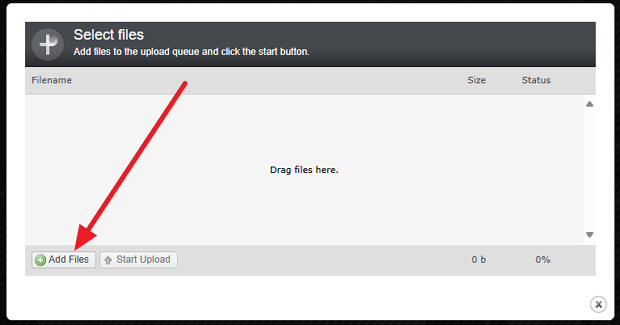
Telefon/Tablet/Android/Apple:
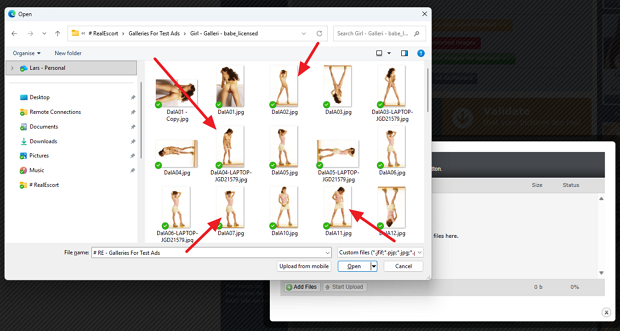
- Sie können viele Bilder auswählen und auf Öffnen klicken.
- Nach der Auswahl von Bildern in einem Ordner können Sie zu einem anderen Ordner wechseln und weitere Bilder auswählen, bevor der Upload gestartet wird.
Computer:
- Sie können mehrere Bilder auswählen, indem Sie mit der Maus einen Rahmen um sie ziehen.
- Drücken und halten Sie die Strg-Taste auf Ihrer Tastatur, während Sie auf Bilder klicken.

Schritt 2: Bildbearbeitung
(Überspringen Sie zu Schritt 3, wenn Sie nicht bearbeiten, zuschneiden, Gesichter verschleiern oder Ihr Bild drehen müssen)
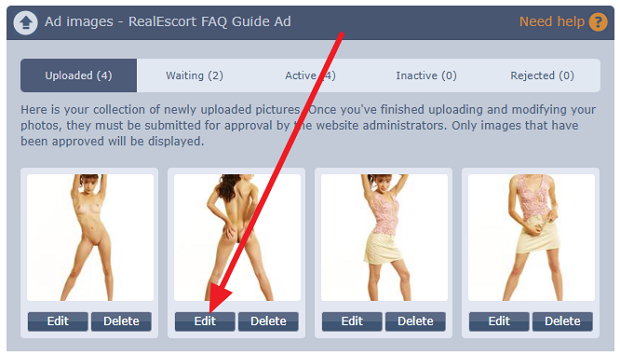
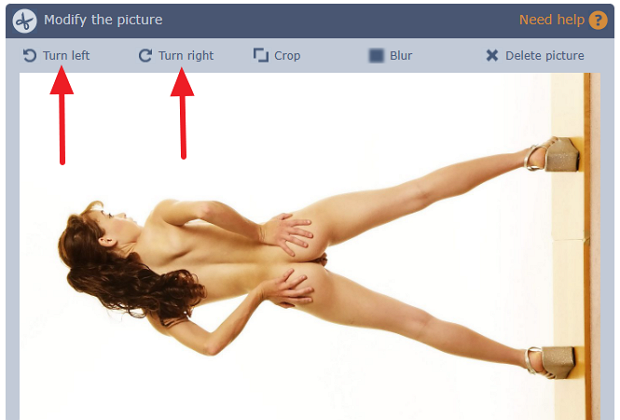
- Drehen: Klicken Sie auf die Dreh-Taste nach links oder rechts.
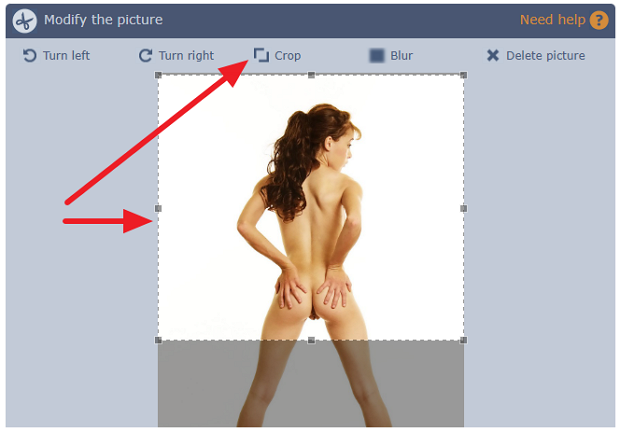
- Zuschneiden: Wählen Sie den Bereich des Bildes aus, den Sie zuschneiden möchten, und klicken Sie dann auf die Zuschneiden-Schaltfläche.
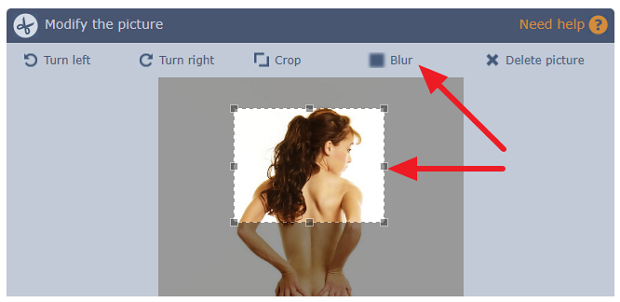
- Verschleiern: Wählen Sie den Bereich des Bildes aus, den Sie verschleiern möchten, und klicken Sie dann auf die Verschleiern-Schaltfläche.
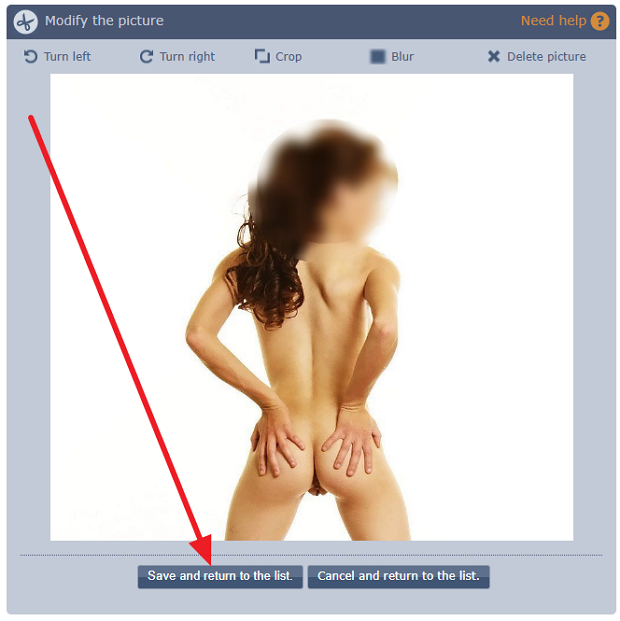
- Sobald Sie fertig sind, klicken Sie auf Speichern und kehren Sie zur Bildliste zurück.
Schritt 3: Zur Genehmigung einreichen
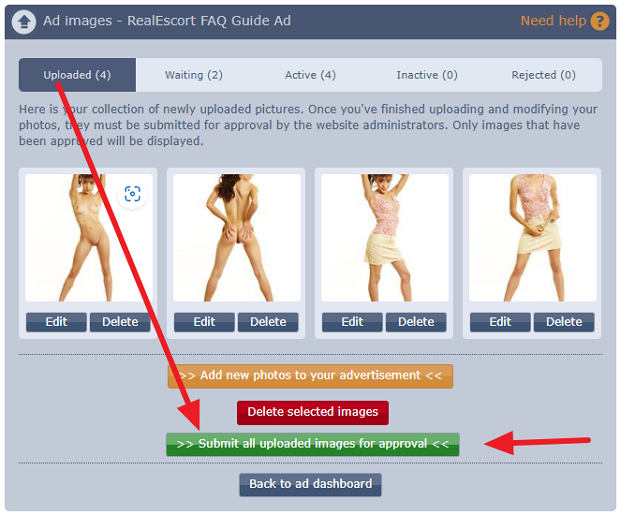
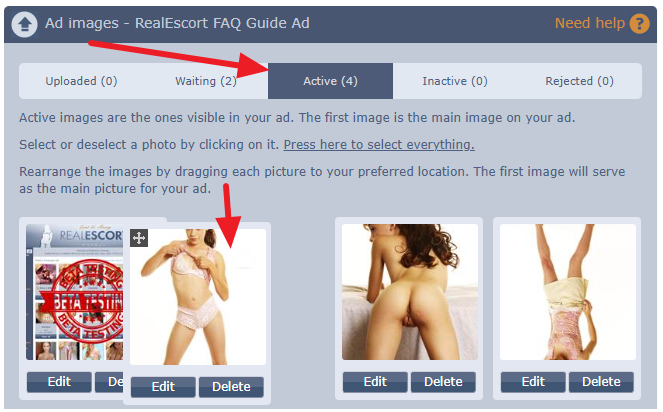
Schritt 4: Reihenfolge der Bilder umordnen
(sobald die Bilder genehmigt und aktiv sind, können Sie die Reihenfolge umordnen)
- Sie können die Reihenfolge Ihrer Bilder im Reiter Aktive Bilder umordnen.
- Klicken und halten Sie das Bild, dann ziehen Sie es an die gewünschte Position.
- Das erste Bild wird Ihr primäres Anzeigebild.
Videoleitfäden:
Bilder zu Ihrer Anzeige hochladen
FAQ - How to upload images V2
Ihre Bilder bearbeiten (Drehen, Zuschneiden, Gesichter verschleiern)
FAQ - How to edit images V2
Reihenfolge der Bilder ändern
FAQ - How to change order of pictures V2
- Siehe Text- und Bildanleitung unten.
- Siehe Videoleitfaden am Ende der Seite für noch mehr Hilfe.
Schritt 1: Bild-Upload
Telefon/Tablet/Android/Apple:
- Sie können viele Bilder auswählen und auf Öffnen klicken.
- Nach der Auswahl von Bildern in einem Ordner können Sie zu einem anderen Ordner wechseln und weitere Bilder auswählen, bevor der Upload gestartet wird.
Computer:
- Sie können mehrere Bilder auswählen, indem Sie mit der Maus einen Rahmen um sie ziehen.
- Drücken und halten Sie die Strg-Taste auf Ihrer Tastatur, während Sie auf Bilder klicken.
Schritt 2: Bildbearbeitung
(Überspringen Sie zu Schritt 3, wenn Sie nicht bearbeiten, zuschneiden, Gesichter verschleiern oder Ihr Bild drehen müssen)
- Drehen: Klicken Sie auf die Dreh-Taste nach links oder rechts.
- Zuschneiden: Wählen Sie den Bereich des Bildes aus, den Sie zuschneiden möchten, und klicken Sie dann auf die Zuschneiden-Schaltfläche.
- Verschleiern: Wählen Sie den Bereich des Bildes aus, den Sie verschleiern möchten, und klicken Sie dann auf die Verschleiern-Schaltfläche.
- Sobald Sie fertig sind, klicken Sie auf Speichern und kehren Sie zur Bildliste zurück.
Schritt 3: Zur Genehmigung einreichen
Schritt 4: Reihenfolge der Bilder umordnen
(sobald die Bilder genehmigt und aktiv sind, können Sie die Reihenfolge umordnen)
- Sie können die Reihenfolge Ihrer Bilder im Reiter Aktive Bilder umordnen.
- Klicken und halten Sie das Bild, dann ziehen Sie es an die gewünschte Position.
- Das erste Bild wird Ihr primäres Anzeigebild.
Videoleitfäden:
Bilder zu Ihrer Anzeige hochladen
FAQ - How to upload images V2
Ihre Bilder bearbeiten (Drehen, Zuschneiden, Gesichter verschleiern)
FAQ - How to edit images V2
Reihenfolge der Bilder ändern
FAQ - How to change order of pictures V2